

У сучасному світі, де мобільність та постійний доступ до мережі стали невіддільною частиною нашого життя, вміння швидко організувати власну точку доступу до інтернету є критично важливою навичкою. Ваш смартфон від Apple — це не просто засіб зв’язку, а й потужний інструмент, який може слугувати портативним роутером для вашого ноутбука, планшета чи пристроїв ваших друзів, пише lutsk-future.com.ua.
Ця стаття є найбільш повним та експертним посібником, який допоможе вам не лише дізнатися, як увімкнути режим модему на iPhone, але й розкриє секрети правильного налаштування, оптимізації швидкості, захисту ваших даних та розв’язання найпоширеніших проблем, коли функція зникає з меню.
Що таке “Режим модему” (Personal Hotspot) на iPhone і як він працює?
Режим модему (Personal Hotspot) — це вбудована функція операційної системи iOS, яка дозволяє “ділитися” мобільним 3G/4G/5G інтернетом вашого мобільного оператора з іншими пристроями. Перетворюючи стільниковий сигнал на локальну мережу, ваш iPhone фактично бере на себе роль бездротового маршрутизатора (роутера).
Apple пропонує три основні технології для передачі даних у цьому режимі, кожна з яких має свої переваги та сценарії використання:
- Wi-Fi (Бездротова локальна мережа): Найпопулярніший і найзручніший спосіб. Дозволяє підключати кілька пристроїв одночасно на відстані до 10-15 метрів. Сучасні iPhone (починаючи з iPhone 12) можуть роздавати інтернет на частоті 5 ГГц, що забезпечує значно вищу швидкість.
- USB-кабель (Дротове з’єднання): Найбільш стабільний і безпечний спосіб. Ідеально підходить для настільних ПК або ноутбуків без Wi-Fi адаптера. Величезний плюс — під час роздачі інтернету ваш iPhone буде заряджатися від комп’ютера, що нівелює проблему швидкого розряду батареї.
- Bluetooth: Споживає найменше енергії, але має найнижчу швидкість передачі даних. Використовується рідко, переважно для специфічних гаджетів або коли потрібно максимально зберегти заряд акумулятора.
Підготовка: що потрібно перевірити перед активацією
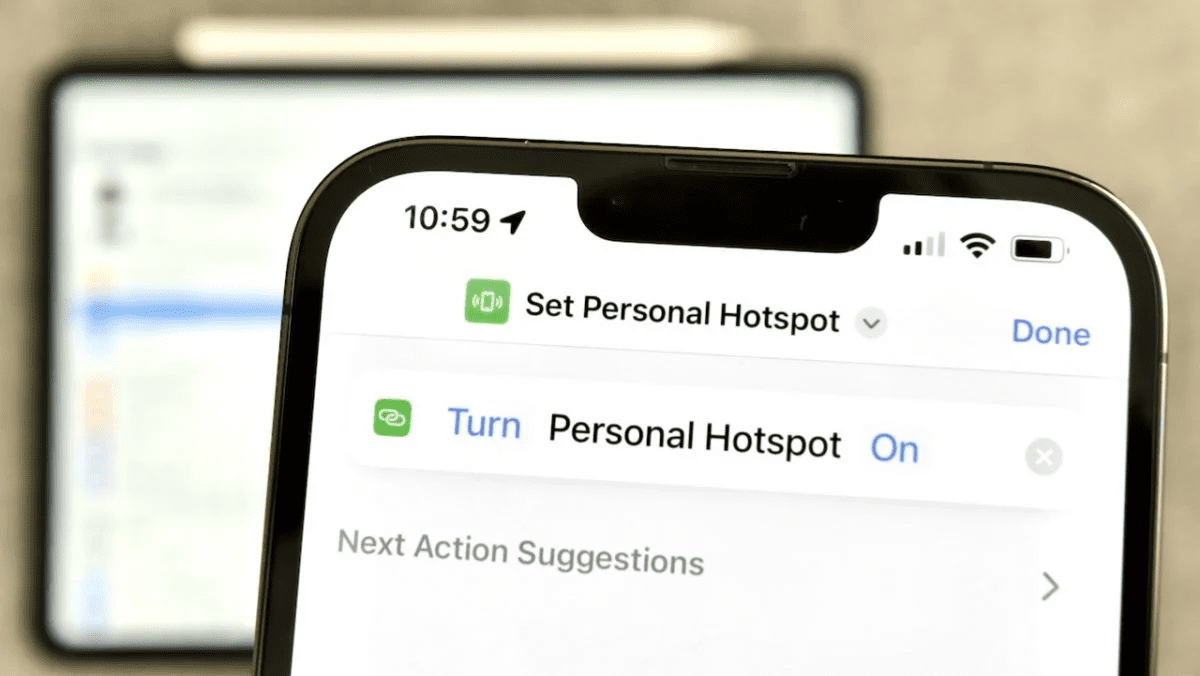
Перш ніж намагатися розібратися, як роздати інтернет з айфона, варто переконатися, що ваш пристрій та тарифний план готові до цього.
- Перевірте тарифний план: Деякі мобільні оператори (особливо за кордоном або в дешевих безлімітних тарифах) блокують можливість роздачі інтернету (тетеринг) або стягують за це додаткову плату. Переконайтеся, що ваш тариф дозволяє ділитися трафіком.
- Активуйте стільникові дані: Режим модему не працюватиме, якщо ваш телефон підключений лише до Wi-Fi (за винятком специфічних випадків ретрансляції, які iPhone не підтримує нативно). Вам потрібен активний мобільний інтернет. Перейдіть у Налаштування -> Стільникові дані та увімкніть їх.
- Оновіть iOS: Для стабільної роботи мережевих модулів завжди рекомендується використовувати актуальну версію операційної системи.
Покрокова інструкція: як увімкнути режим модему на iPhone
Процес активації точки доступу максимально спрощений розробниками Apple. Ось детальний алгоритм дій.
Спосіб 1: Традиційний (через налаштування)
Це базовий метод, який використовується найчастіше:
- Відкрийте додаток “Налаштування” (Settings) на вашому iPhone.
- Знайдіть розділ “Стільникові дані” (Cellular) і переконайтеся, що перемикач увімкнено.
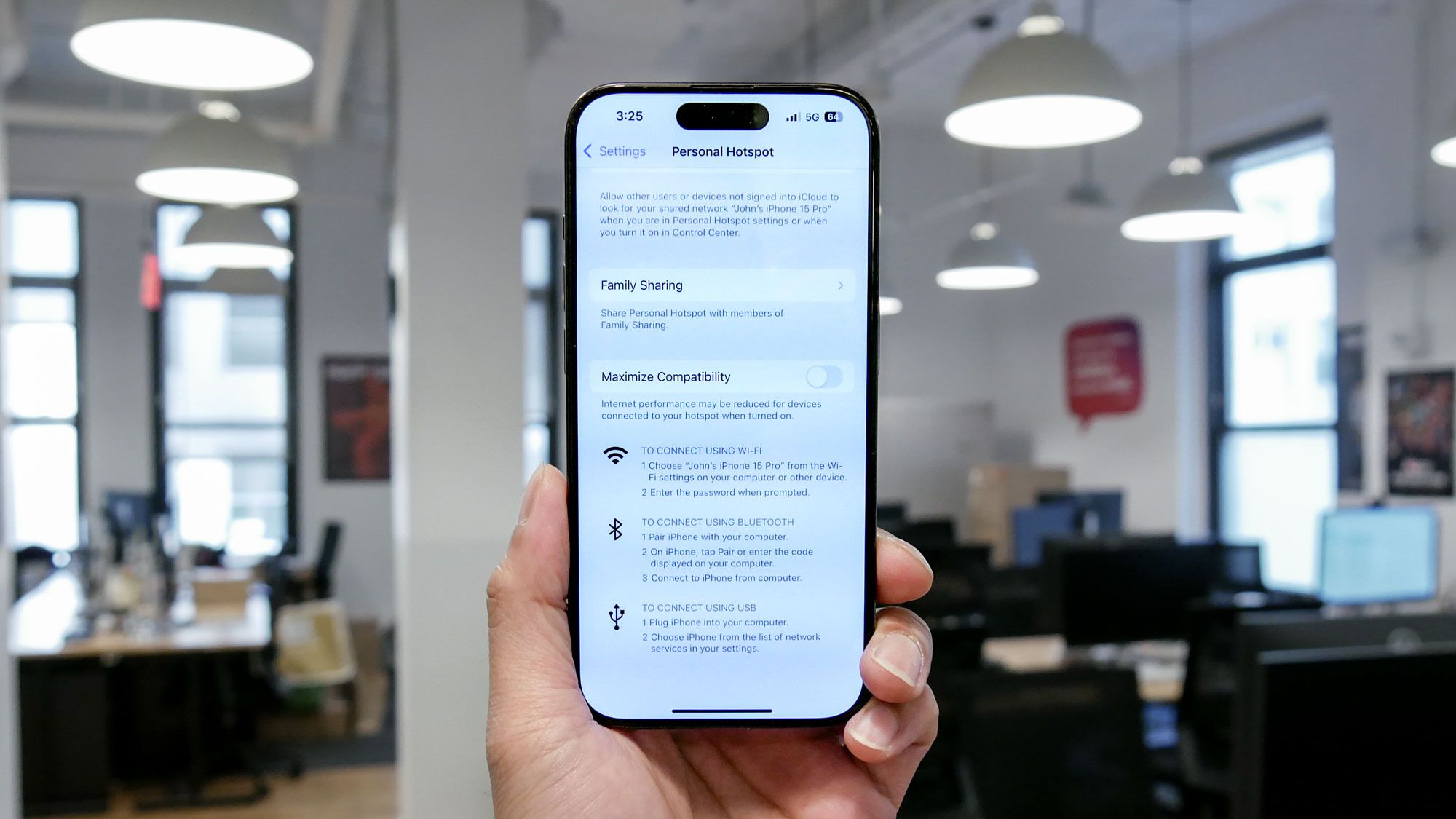
- Поверніться на крок назад у головне меню налаштувань і виберіть пункт “Власний Зв’язок” / “Режим модему” (Personal Hotspot). Якщо цього пункту немає, перейдіть до розділу вирішення проблем нижче.
- Активуйте перемикач “Дозволити іншим” (Allow Others to Join). Він має стати зеленим.
- Нижче ви побачите пункт “Пароль Wi-Fi”. Натисніть на нього, щоб задати надійний пароль (мінімум 8 символів).
- Тепер на іншому пристрої (ноутбуці, планшеті) відкрийте список доступних мереж Wi-Fi, знайдіть мережу з іменем вашого iPhone та введіть створений пароль.
Спосіб 2: Швидкий (через пункт керування)
Якщо ви вже налаштували пароль раніше, вам не обов’язково щоразу заходити в налаштування:
- Відкрийте Пункт керування (Control Center). На iPhone з Face ID для цього потрібно провести пальцем вниз від правого верхнього кута екрана. На iPhone з кнопкою Home (Touch ID) — провести вгору від нижнього краю екрана.
- Знайдіть квадратний блок із піктограмами підключень (Авіарежим, Стільникові дані, Wi-Fi, Bluetooth).
- Натисніть і утримуйте (або застосуйте сильне натискання Haptic Touch) у центрі цього блоку, щоб він розгорнувся на весь екран.
- У нижньому правому куті розгорнутого меню ви побачите іконку “Режим модему”. Натисніть на неї, щоб вона стала зеленою і статус змінився на “Можна виявляти”.
Спосіб 3: Підключення через USB-кабель (для ПК та Mac)
Якщо вам потрібен максимально стабільний пінг (наприклад, для онлайн-ігор) або комп’ютер не має Wi-Fi модуля:
- Увімкніть “Режим модему” в налаштуваннях iPhone.
- Підключіть iPhone до комп’ютера за допомогою оригінального або сертифікованого (MFi) кабелю USB-Lightning або USB-C.
- Якщо на екрані iPhone з’явиться запит “Довіряти цьому комп’ютеру?”, натисніть “Довіряти” і введіть код-пароль розблокування екрана.
- На комп’ютері:
- Mac: Перейдіть у Системні параметри -> Мережа. iPhone має з’явитися у списку підключень ліворуч як дротова мережа.
- Windows: Комп’ютер автоматично розпізнає нове мережеве підключення (Ethernet). Якщо цього не сталося, можливо, вам знадобиться встановити або оновити програму iTunes, яка містить необхідні драйвери для Windows.
Екосистема Apple: магія функції “Instant Hotspot”
Якщо ви користуєтеся кількома пристроями Apple (наприклад, iPhone та MacBook або iPad), процес роздачі інтернету стає ще простішим завдяки функції Instant Hotspot.
Вам не потрібно вручну вмикати режим модему на iPhone або вводити пароль на Mac/iPad, якщо дотримані три умови:
- Обидва пристрої підключені до одного й того самого облікового запису Apple ID.
- На обох пристроях увімкнено Wi-Fi та Bluetooth.
- Пристрої знаходяться поруч.
Як це працює: Коли ваш Mac або iPad втрачає з’єднання з Wi-Fi, ви просто відкриваєте список доступних мереж. Там, в окремому розділі “Особиста точка доступу”, ви побачите свій iPhone. Поруч буде відображатися рівень сигналу та заряд батареї смартфона. Достатньо просто клікнути на ім’я вашого iPhone — він сам активує модем, підключиться без пароля і почне роздавати інтернет. Коли ви припините користуватися інтернетом, Mac автоматично відключить модем на iPhone, щоб зберегти заряд батареї.
Розв’язання проблем: що робити, якщо “Режиму модему” немає в налаштуваннях?
Це одна з найпоширеніших проблем, з якою стикаються користувачі. Ви відкриваєте налаштування, а пункту “Режим модему” просто не існує, або біля нього постійно крутиться індикатор завантаження. Це стається через те, що в системі збилися налаштування APN (Access Point Name) вашого мобільного оператора.
Як повернути зниклий режим модему (налаштування APN):
- Перейдіть у Налаштування -> Стільникові дані.
- Виберіть пункт “Стільникова мережа передачі даних” (Cellular Data Network).
- Прокрутіть сторінку в самий низ, доки не знайдете розділ “Режим модему” (Personal Hotspot).
- Тут ви побачите поля: APN, Ім’я користувача, Пароль.
- Вам необхідно вручну прописати дані вашого оператора в поле APN (Ім’я та пароль зазвичай залишаються порожніми).
Налаштування для українських операторів:
- Kyivstar (Київстар): у поле APN впишіть слово
internet(для старих SIM-карт іноді працюєwww.ab.kyivstar.netабоwww.kyivstar.net). - Vodafone Україна: у поле APN впишіть слово
internet. - lifecell: у поле APN впишіть слово
internet.
Після введення цих даних вийдіть у головне меню налаштувань, зачекайте 10-15 секунд, або увімкніть і вимкніть “Авіарежим”. Пункт “Режим модему” має з’явитися магічним чином.
Інші кроки для розв’язання проблем з модемом:
- Функція “Максимальна сумісність” (Maximize Compatibility): Починаючи з серії iPhone 12, смартфони за замовчуванням роздають Wi-Fi на частоті 5 ГГц. Деякі старі ноутбуки, телевізори або розумні гаджети не бачать таких мереж. Якщо ваш пристрій не знаходить iPhone у списку Wi-Fi, зайдіть у Налаштування -> Режим модему і увімкніть тумблер “Максимальна сумісність”. Смартфон перемкнеться на старішу, але більш поширену частоту 2.4 ГГц.
- Скидання налаштувань мережі: Якщо інтернет є на iPhone, але інші пристрої підключаються і пишуть “Без доступу до інтернету”, допоможе скидання. Перейдіть: Налаштування -> Загальні -> Перенести чи скинути iPhone -> Скинути -> Скинути налаштування мережі. (Увага: це видалить усі збережені паролі від Wi-Fi мереж).
- Перевірка VPN та профілів конфігурації: Іноді активний VPN або встановлені профілі блокують маршрутизацію трафіку. Спробуйте тимчасово вимкнути VPN у налаштуваннях.
Як захистити свою точку доступу та заощадити трафік
Роздача інтернету — це відповідальний процес, адже ви відкриваєте доступ до своєї мережі. Ось кілька експертних порад щодо безпеки та економії:
- Завжди використовуйте складний пароль. Ніколи не залишайте пароль за замовчуванням і не робіть його простим (на кшталт 12345678). Хтось сторонній може підключитися і дуже швидко витратити ваш місячний ліміт гігабайтів. Використовуйте комбінацію великих і малих літер та цифр.
- Змініть ім’я iPhone. Ім’я вашої мережі Wi-Fi відповідає імені вашого телефону. Якщо ваш телефон називається “iPhone Олександра”, це розкриває вашу конфіденційність. Змінити його можна так: Налаштування -> Загальні -> Про пристрій -> Назва. Назвіть його якось нейтрально.
- Економія трафіку (Low Data Mode). Коли ваш Mac або Windows-ноутбук підключається до Wi-Fi, він може подумати, що це домашня безлімітна мережа, і почати завантажувати великі оновлення системи, що “з’їсть” ваш мобільний трафік за хвилини.
- На iPhone: увімкніть “Режим економії даних” (Налаштування -> Стільникові дані -> Параметри даних).
- На підключеному пристрої: також встановіть цю мережу як “Лімітне підключення” (Metered connection) у налаштуваннях Wi-Fi Windows або Mac.
- Слідкуйте за індикатором. Коли хтось використовує ваш інтернет, час у верхньому лівому куті екрана iPhone підсвічується синім (або зеленим на старіших версіях iOS). Якщо ви не роздаєте інтернет, а індикатор горить — хтось “сидить” на вашому трафіку. Негайно змініть пароль.
Вплив на батарею: як не залишитися з розрядженим смартфоном
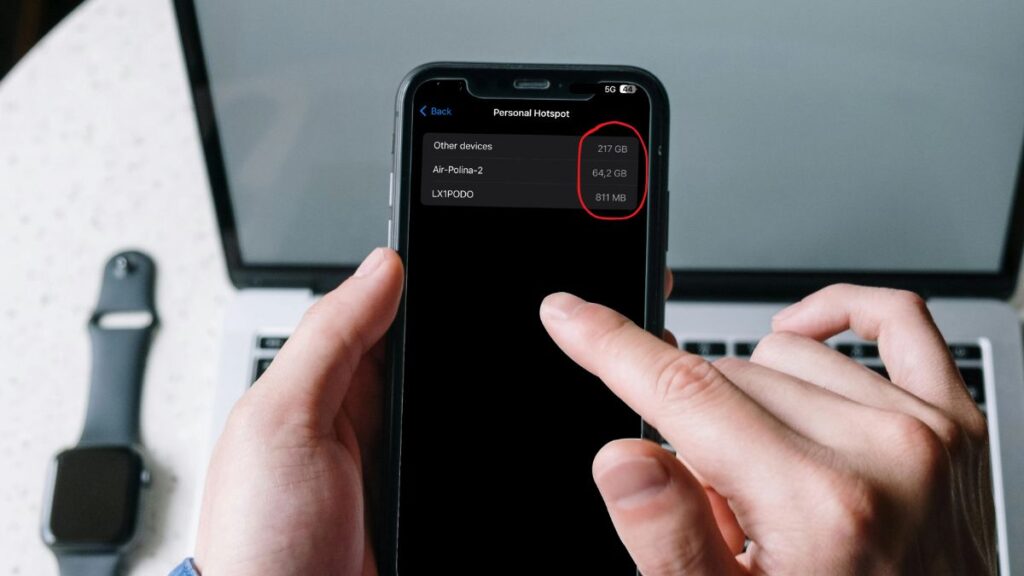
Робота iPhone у режимі маршрутизатора — це один з найбільш енерговитратних процесів для пристрою. Одночасно працюють стільниковий модем (який приймає сигнал) і Wi-Fi модуль (який його транслює). Це не лише швидко розряджає акумулятор, але й може призвести до відчутного нагрівання корпусу.
Поради щодо збереження акумулятора:
- Завжди вимикайте тумблер “Дозволити іншим”, коли більше не користуєтеся модемом. Не залишайте його увімкненим “на всяк випадок”.
- Якщо є можливість, підключайте iPhone до павербанка або зарядного пристрою під час активної роздачі інтернету.
- Зніміть щільний чохол з телефону, якщо плануєте довго роздавати інтернет. Це покращить тепловідвід і захистить акумулятор від деградації через перегрів.
- Використовуйте підключення через USB, якщо ви працюєте за ноутбуком.
Часті питання (FAQ)
Скільки пристроїв можна підключити до iPhone одночасно? Офіційно Apple не обмежує точну кількість, але на практиці стабільна робота гарантується при підключенні до 5 пристроїв. Більша кількість призведе до різкого падіння швидкості та сильного нагрівання смартфона.
Чи безпечно користуватися режимом модему порівняно з публічними Wi-Fi? Так, це набагато безпечніше! Підключаючись до публічного Wi-Fi у кафе чи аеропорту, ви ризикуєте стати жертвою хакерів (атаки типу Man-in-the-Middle), які можуть перехопити ваші паролі. Використання власного 4G/5G модему через iPhone використовує надійне шифрування (WPA2/WPA3), що робить вашу роботу в мережі значно більш захищеною.
Чому швидкість інтернету на комп’ютері нижча, ніж на самому iPhone? Це нормальне явище. Під час бездротової ретрансляції сигналу неминуче відбуваються втрати (приблизно 20-30% від початкової швидкості). Крім того, на швидкість впливають перешкоди від інших Wi-Fi мереж навколо. Для отримання максимальної швидкості використовуйте підключення через USB-кабель.
Висновок
Функція “Режим модему” на iPhone — це незамінний помічник для роботи, навчання та подорожей. Вона перетворює ваш смартфон на універсальний хаб зв’язку. Знаючи, як правильно її активувати, налаштовувати APN для свого оператора, керувати частотами через “Максимальну сумісність” та захищати свої дані, ви зможете залишатися онлайн у будь-якій точці світу, де є покриття стільникової мережі. Тримайте свій телефон зарядженим, слідкуйте за лімітом трафіку, і ваш персональний хотспот ніколи вас не підведе.