

В современном мире, где мобильность и постоянный доступ к сети стали неотъемлемой частью нашей жизни, умение быстро организовать собственную точку доступа к интернету является критически важным навыком. Ваш смартфон от Apple — это не просто средство связи, но и мощный инструмент, который может служить портативным роутером для вашего ноутбука, планшета или устройств ваших друзей, пишет lutsk-future.com.ua.
Эта статья является наиболее полным и экспертным руководством, которое поможет вам не только узнать, как включить режим модема на iPhone, но и раскроет секреты правильной настройки, оптимизации скорости, защиты ваших данных и решения самых распространенных проблем, когда функция исчезает из меню.
Что такое «Режим модема» (Personal Hotspot) на iPhone и как он работает?
Режим модема (Personal Hotspot) — это встроенная функция операционной системы iOS, которая позволяет «делиться» мобильным 3G/4G/5G интернетом вашего мобильного оператора с другими устройствами. Превращая сотовый сигнал в локальную сеть, ваш iPhone фактически берет на себя роль беспроводного маршрутизатора (роутера).
Apple предлагает три основные технологии для передачи данных в этом режиме, каждая из которых имеет свои преимущества и сценарии использования:
- Wi-Fi (Беспроводная локальная сеть): Самый популярный и удобный способ. Позволяет подключать несколько устройств одновременно на расстоянии до 10-15 метров. Современные iPhone (начиная с iPhone 12) могут раздавать интернет на частоте 5 ГГц, что обеспечивает значительно более высокую скорость.
- USB-кабель (Проводное соединение): Наиболее стабильный и безопасный способ. Идеально подходит для настольных ПК или ноутбуков без Wi-Fi адаптера. Огромный плюс — во время раздачи интернета ваш iPhone будет заряжаться от компьютера, что нивелирует проблему быстрого разряда батареи.
- Bluetooth: Потребляет меньше всего энергии, но имеет самую низкую скорость передачи данных. Используется редко, преимущественно для специфических гаджетов или когда нужно максимально сохранить заряд аккумулятора.
Подготовка: что нужно проверить перед активацией
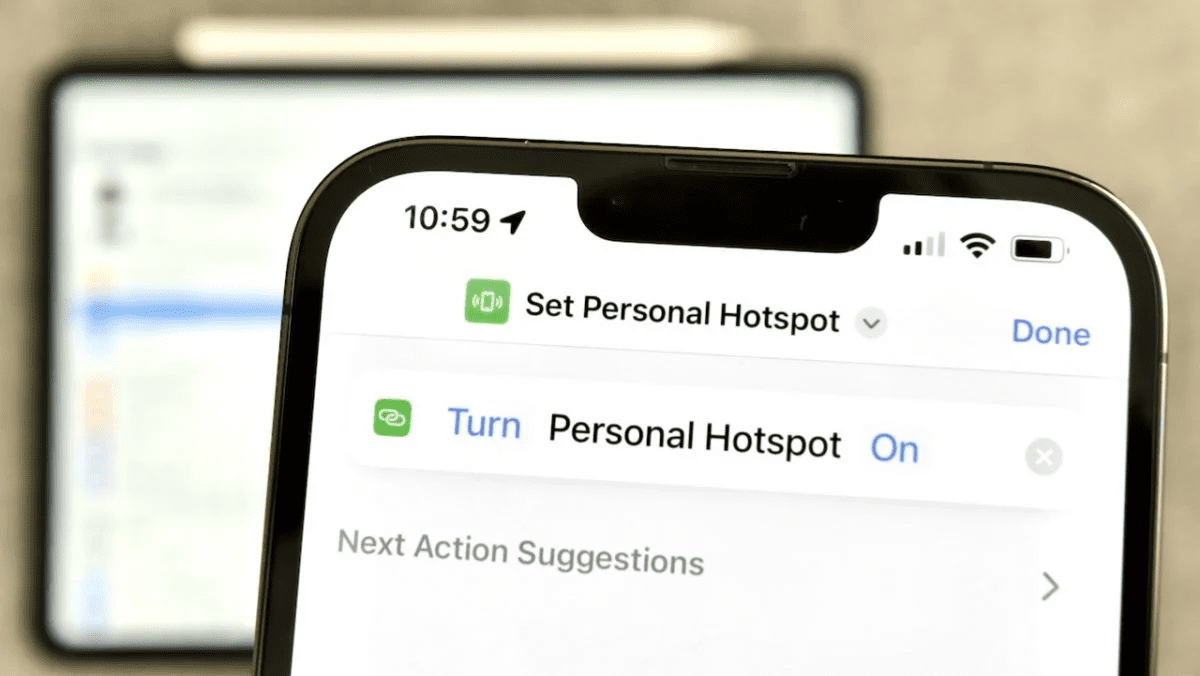
Прежде чем пытаться разобраться, как раздать интернет с айфона, стоит убедиться, что ваше устройство и тарифный план готовы к этому.
- Проверьте тарифный план: Некоторые мобильные операторы (особенно за границей или в дешевых безлимитных тарифах) блокируют возможность раздачи интернета (тетеринг) или взимают за это дополнительную плату. Убедитесь, что ваш тариф позволяет делиться трафиком.
- Активируйте сотовые данные: Режим модема не будет работать, если ваш телефон подключен только к Wi-Fi (за исключением специфических случаев ретрансляции, которые iPhone не поддерживает нативно). Вам нужен активный мобильный интернет. Перейдите в Настройки -> Сотовые данные и включите их.
- Обновите iOS: Для стабильной работы сетевых модулей всегда рекомендуется использовать актуальную версию операционной системы.
Пошаговая инструкция: как включить режим модема на iPhone
Процесс активации точки доступа максимально упрощен разработчиками Apple. Вот детальный алгоритм действий.
Способ 1: Традиционный (через настройки)
Это базовый метод, который используется чаще всего:
- Откройте приложение «Настройки» (Settings) на вашем iPhone.
- Найдите раздел «Сотовые данные» (Cellular) и убедитесь, что переключатель включен.
- Вернитесь на шаг назад в главное меню настроек и выберите пункт «Режим модема» (Personal Hotspot). Если этого пункта нет, перейдите к разделу решения проблем ниже.
- Активируйте переключатель «Разрешить другим» (Allow Others to Join). Он должен стать зеленым.
- Ниже вы увидите пункт «Пароль Wi-Fi». Нажмите на него, чтобы задать надежный пароль (минимум 8 символов).
- Теперь на другом устройстве (ноутбуке, планшете) откройте список доступных сетей Wi-Fi, найдите сеть с именем вашего iPhone и введите созданный пароль.
Способ 2: Быстрый (через пункт управления)
Если вы уже настроили пароль ранее, вам не обязательно каждый раз заходить в настройки:
- Откройте Пункт управления (Control Center). На iPhone с Face ID для этого нужно провести пальцем вниз от правого верхнего угла экрана. На iPhone с кнопкой Home (Touch ID) — провести вверх от нижнего края экрана.
- Найдите квадратный блок с иконками подключений (Авиарежим, Сотовые данные, Wi-Fi, Bluetooth).
- Нажмите и удерживайте (или примените сильное нажатие Haptic Touch) в центре этого блока, чтобы он развернулся на весь экран.
- В нижнем правом углу развернутого меню вы увидите иконку «Режим модема». Нажмите на нее, чтобы она стала зеленой и статус изменился на «Можно обнаруживать».
Способ 3: Подключение через USB-кабель (для ПК и Mac)
Если вам нужен максимально стабильный пинг (например, для онлайн-игр) или у компьютера нет Wi-Fi модуля:
- Включите «Режим модема» в настройках iPhone.
- Подключите iPhone к компьютеру с помощью оригинального или сертифицированного (MFi) кабеля USB-Lightning или USB-C.
- Если на экране iPhone появится запрос «Доверять этому компьютеру?», нажмите «Доверять» и введите код-пароль разблокировки экрана.
- На компьютере:
- Mac: Перейдите в Системные настройки -> Сеть. iPhone должен появиться в списке подключений слева как проводная сеть.
- Windows: Компьютер автоматически распознает новое сетевое подключение (Ethernet). Если этого не произошло, возможно, вам понадобится установить или обновить программу iTunes, которая содержит необходимые драйверы для Windows.
Экосистема Apple: магия функции «Instant Hotspot»
Если вы пользуетесь несколькими устройствами Apple (например, iPhone и MacBook или iPad), процесс раздачи интернета становится еще проще благодаря функции Instant Hotspot.
Вам не нужно вручную включать режим модема на iPhone или вводить пароль на Mac/iPad, если соблюдены три условия:
- Оба устройства подключены к одной и той же учетной записи Apple ID.
- На обоих устройствах включены Wi-Fi и Bluetooth.
- Устройства находятся рядом.
Как это работает: Когда ваш Mac или iPad теряет соединение с Wi-Fi, вы просто открываете список доступных сетей. Там, в отдельном разделе «Личная точка доступа», вы увидите свой iPhone. Рядом будет отображаться уровень сигнала и заряд батареи смартфона. Достаточно просто кликнуть на имя вашего iPhone — он сам активирует модем, подключится без пароля и начнет раздавать интернет. Когда вы прекратите пользоваться интернетом, Mac автоматически отключит модем на iPhone, чтобы сохранить заряд батареи.
Решение проблем: что делать, если «Режима модема» нет в настройках?
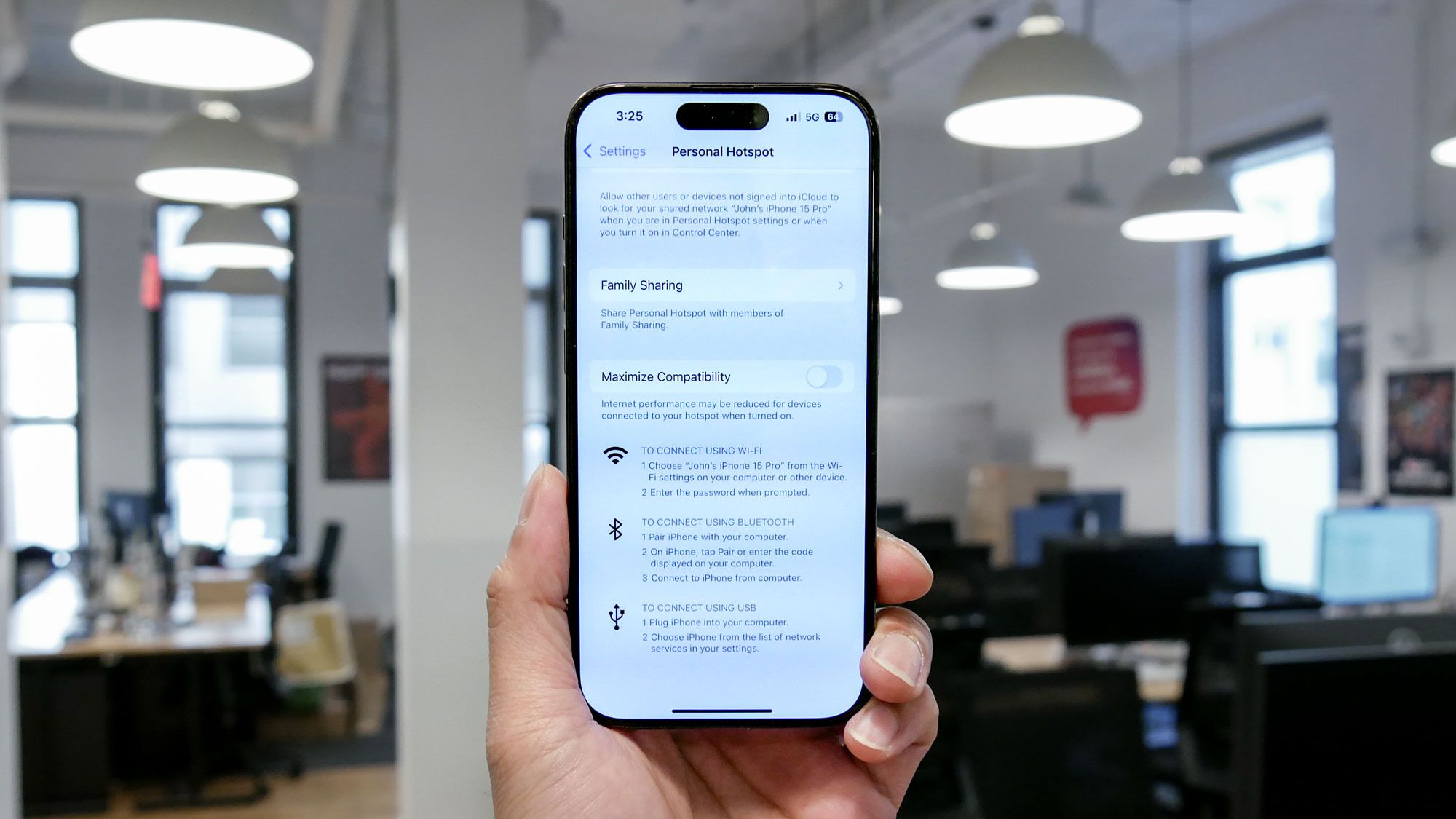
Это одна из самых распространенных проблем, с которой сталкиваются пользователи. Вы открываете настройки, а пункта «Режим модема» просто не существует, или возле него постоянно крутится индикатор загрузки. Это происходит из-за того, что в системе сбились настройки APN (Access Point Name) вашего мобильного оператора.
Как вернуть исчезнувший режим модема (настройки APN):
- Перейдите в Настройки -> Сотовые данные.
- Выберите пункт «Сотовая сеть передачи данных» (Cellular Data Network).
- Прокрутите страницу в самый низ, пока не найдете раздел «Режим модема» (Personal Hotspot).
- Здесь вы увидите поля: APN, Имя пользователя, Пароль.
- Вам необходимо вручную прописать данные вашего оператора в поле APN (Имя и пароль обычно остаются пустыми).
Настройки для украинских операторов:
- Kyivstar (Киевстар): в поле APN впишите слово
internet(для старых SIM-карт иногда работаетwww.ab.kyivstar.netилиwww.kyivstar.net). - Vodafone Украина: в поле APN впишите слово
internet. - lifecell: в поле APN впишите слово
internet.
После ввода этих данных выйдите в главное меню настроек, подождите 10-15 секунд, или включите и выключите «Авиарежим». Пункт «Режим модема» должен появиться магическим образом.
Другие шаги для решения проблем с модемом:
- Функция «Максимальная совместимость» (Maximize Compatibility): Начиная с серии iPhone 12, смартфоны по умолчанию раздают Wi-Fi на частоте 5 ГГц. Некоторые старые ноутбуки, телевизоры или умные гаджеты не видят таких сетей. Если ваше устройство не находит iPhone в списке Wi-Fi, зайдите в Настройки -> Режим модема и включите тумблер «Максимальная совместимость». Смартфон переключится на более старую, но более распространенную частоту 2.4 ГГц.
- Сброс настроек сети: Если интернет есть на iPhone, но другие устройства подключаются и пишут «Без доступа к интернету», поможет сброс. Перейдите: Настройки -> Основные -> Перенос или сброс iPhone -> Сброс -> Сбросить настройки сети. (Внимание: это удалит все сохраненные пароли от Wi-Fi сетей).
- Проверка VPN и профилей конфигурации: Иногда активный VPN или установленные профили блокируют маршрутизацию трафика. Попробуйте временно выключить VPN в настройках.
Как защитить свою точку доступа и сэкономить трафик
Раздача интернета — это ответственный процесс, ведь вы открываете доступ к своей сети. Вот несколько экспертных советов по безопасности и экономии:
- Всегда используйте сложный пароль. Никогда не оставляйте пароль по умолчанию и не делайте его простым (вроде 12345678). Кто-то посторонний может подключиться и очень быстро потратить ваш месячный лимит гигабайтов. Используйте комбинацию больших и маленьких букв и цифр.
- Измените имя iPhone. Имя вашей сети Wi-Fi соответствует имени вашего телефона. Если ваш телефон называется «iPhone Александра», это раскрывает вашу конфиденциальность. Изменить его можно так: Настройки -> Основные -> Об этом устройстве -> Имя. Назовите его как-то нейтрально.
- Экономия трафика (Low Data Mode). Когда ваш Mac или Windows-ноутбук подключается к Wi-Fi, он может подумать, что это домашняя безлимитная сеть, и начать скачивать большие обновления системы, что «съест» ваш мобильный трафик за минуты.
- На iPhone: включите «Экономия данных» (Настройки -> Сотовые данные -> Параметры данных).
- На подключенном устройстве: также установите эту сеть как «Лимитное подключение» (Metered connection) в настройках Wi-Fi Windows или Mac.
- Следите за индикатором. Когда кто-то использует ваш интернет, время в верхнем левом углу экрана iPhone подсвечивается синим (или зеленым на более старых версиях iOS). Если вы не раздаете интернет, а индикатор горит — кто-то «сидит» на вашем трафике. Немедленно измените пароль.
Влияние на батарею: как не остаться с разряженным смартфоном
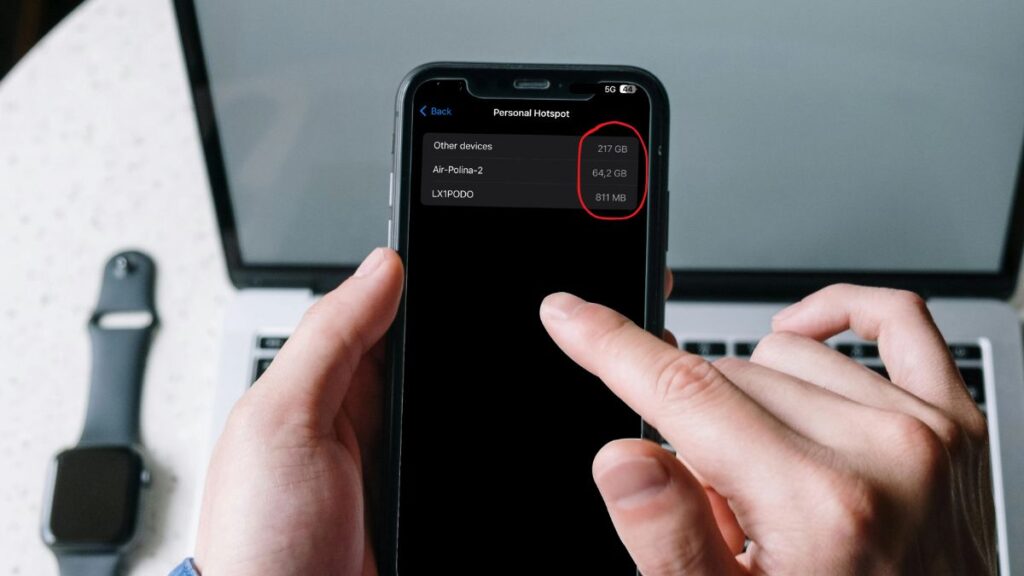
Работа iPhone в режиме маршрутизатора — это один из самых энергозатратных процессов для устройства. Одновременно работают сотовый модем (который принимает сигнал) и Wi-Fi модуль (который его транслирует). Это не только быстро разряжает аккумулятор, но и может привести к ощутимому нагреву корпуса.
Советы по сохранению аккумулятора:
- Всегда выключайте тумблер «Разрешить другим», когда больше не пользуетесь модемом. Не оставляйте его включенным «на всякий случай».
- Если есть возможность, подключайте iPhone к повербанку или зарядному устройству во время активной раздачи интернета.
- Снимите плотный чехол с телефона, если планируете долго раздавать интернет. Это улучшит теплоотвод и защитит аккумулятор от деградации из-за перегрева.
- Используйте подключение через USB, если вы работаете за ноутбуком.
Частые вопросы (FAQ)
Сколько устройств можно подключить к iPhone одновременно? Официально Apple не ограничивает точное количество, но на практике стабильная работа гарантируется при подключении до 5 устройств. Большее количество приведет к резкому падению скорости и сильному нагреву смартфона.
Безопасно ли пользоваться режимом модема по сравнению с публичными Wi-Fi? Да, это намного безопаснее! Подключаясь к публичному Wi-Fi в кафе или аэропорту, вы рискуете стать жертвой хакеров (атаки типа Man-in-the-Middle), которые могут перехватить ваши пароли. Использование собственного 4G/5G модема через iPhone использует надежное шифрование (WPA2/WPA3), что делает вашу работу в сети значительно более защищенной.
Почему скорость интернета на компьютере ниже, чем на самом iPhone? Это нормальное явление. Во время беспроводной ретрансляции сигнала неизбежно происходят потери (примерно 20-30% от начальной скорости). Кроме того, на скорость влияют помехи от других Wi-Fi сетей вокруг. Для получения максимальной скорости используйте подключение через USB-кабель.
Вывод
Функция «Режим модема» на iPhone — это незаменимый помощник для работы, учебы и путешествий. Она превращает ваш смартфон в универсальный хаб связи. Зная, как правильно ее активировать, настраивать APN для своего оператора, управлять частотами через «Максимальную совместимость» и защищать свои данные, вы сможете оставаться онлайн в любой точке мира, где есть покрытие сотовой сети. Держите свой телефон заряженным, следите за лимитом трафика, и ваш персональный хотспот никогда вас не подведет.